







今回は、最近VR設定が上手くハマったお陰で、現在、個人的に再燃している「Euro Truck Simulator 2(ETS2)」について書いてみようと思います。
筆者の場合、ETS2のVRモードはGearVR+ALVR → OculusQuest+ALVR → OculusQuest+VirtualDesktop → OculusQuest+OculusLink → HP Reverbの順で、追いかけて来たような形になるのですが、「ホントにトラックの運転席にいるみたいで凄いんだけど、10分くらいで酔っちゃって長時間遊び続けるには厳しいや」と言った印象でした。
ETS2のVRモードは後から追加されたオマケようなイメージを持っていたので、VRへの最適化が甘いんだろうと半分諦めていたのですが、最近になってSteamコミュニティで細かい設定を書かれている方を発見しました。
これを参考に設定を見直して、足りないボタンをVoiceAttackで補ってみたところ、かなり快適に遊べる状態に漕ぎつけることができたので、それらをOculusQuest目線でまとめてみたいと思います。
ETS2/ATS用VoiceAttackプロファイルのお土産もあるよ(笑)
Euro Truck Simulator 2(ETS2)とは?
簡単に説明すると、大型牽引トラック運ちゃんとして配送業務をしながら広大なヨーロッパのドライブ旅行を楽しむゲームです。
車のゲームと言えばレースやタイムアタック等を楽しむ競技的なものが一般的ですが、このゲームではそう言った要素が一切なく、ただ坦々と交通ルールを守りながら配送業務をこなしていくのがメインとなります。(一応、オマケ程度にレベルアップ要素や会社経営要素もあったりしますが、すぐ金に困らなくなるので正直どうでもいい(笑))
これだけでは、一体どこが面白いのかと不思議に思われる方も多いと思われますが、このゲームの面白さは「本当に旅行気分になれる」ことに尽きると思います。

その魅力を言葉で説明するのは非常に難しいのですが、特にペナルティがあるわけでもないのに、なぜか歩道に乗り上げたり標識を引っ掛けるような強引な走りをする気にはならず、雨が降れば「あー、降ってきちゃったかー」と、ボヤきたくなるし、運転中リアルに眠くなって事故ったりすると普通に「うわ、やっちまったー!」って気分になるし、遠くまで配送すると「いやー、遠くまで来ちゃったなー、記念撮影パシャリ」と、やっぱり普通にロングドライブをした時の達成感が沸き上がってきたりします。ゲームの中の出来事なのに…


リアルに再現されたトラックの挙動や、各国々の特徴を上手く取り込んだマップももちろん大きな魅力ではありますが、それら全てが絶妙に噛み合って、上記のような「ドライバーのリアルな感情」ですらも高いレベルで再現されてくるのが、このゲーム最大の魅力ではないかと思います。(いくら車の挙動やグラフィックがリアルでも、GTAVとかでは眠くはならないし、まず旅行気分にはなれませんし…(爆))

2012年のゲームなので、最新レースゲームと比べるとグラフィックがかなり貧弱に見えてしまいますが、リリースから8年経った現在でも新しいDLCや有志のMODで拡張され続け、Steam評価も「圧倒的に好評」をずっと維持し、非常に根強い人気を持ったトラックシムとして君臨し続けています。
個人的にも「気晴らしにドライブでもするか」と、いう気持ちを本気で満たしてくれる、非常に稀有なゲームだと思っています。
Steamセール時に500円台で販売されるので、ご存じない方はチェックされてみてはいかがでしょうか。

全く同じシステム流用し、舞台をアメリカ大陸に変えた「American Truck Simulator(ATS)」もありますが、DLCやMAPMODの充実ぶりからETS2の方がお勧めです。こちらもETS2に負けないくらい盛り上がることに期待しましょう。
あと、ググればすぐに出てくるので今回は詳しく触れませんが、ETS2のMODには広大なマップをさらに拡張するマップMODと呼ばれるものがあります。
その中にはProject Japanや湾岸MOD(Tokyo Bayshore)など日本をテーマにしたものもあるので、興味のある方はぜひチェックしてみてください。


こちらも1.37対応版が出ています

VRモードの起動のしかた
冒頭でも少し触れていますが、ETS2は最初からVR対応を視野に入れて作られていたワケではないので、起動方法も少し原始的だったりします。

ETS2のVRモードに関しても取り上げているサイトが結構ありますが、一応、こちらでもご紹介しておきます。
ちなみに、ATSでも全く同じ手順でVRモードが使えます
VRモード対応版に入れ替える
まず、普通にインストールされたETS2にはVRモードが入っていないので、VRモード対応版に入れ替える必要があります。
ライブラリに並んでいるゲームタイトルの上で右クリック →「プロパティ」を選択してプロパティウィンドウを出します。

ゲームタイトルの上で右クリック →「プロパティ」を選ぶ 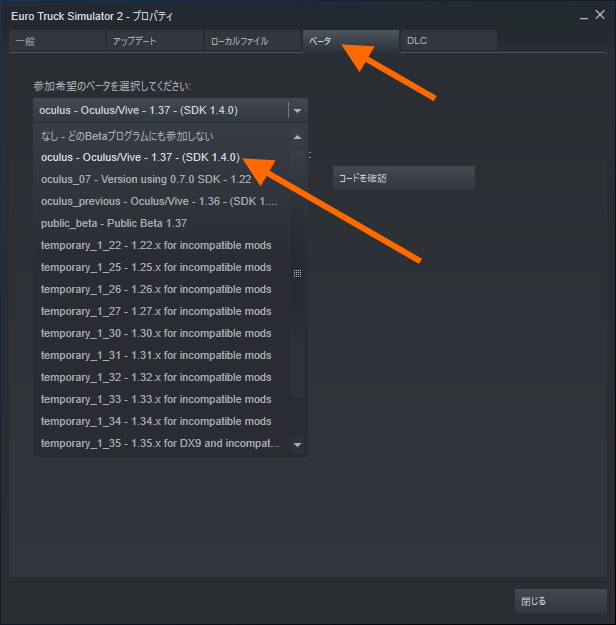
「ベータ → 参加希望のベータを選択してください:」の中から「oculus – Oculus/Vive – x.xx ~」を選択
「ベータ」タブ内の「参加希望のベータを選択してください:」の中から「oculus – Oculus/Vive – x.xx ~」を選択すると、VR対応版のダウンロードが始まります。
MODの都合でETS2を旧バージョンに戻したい場合も、ここから旧バージョンに入れ替えることができます。
デスクトップゲームシアターをOFFにする
SteamVRは普通のデスクトップゲーム(VR非対応ゲーム)を、VR空間内のシアターに映して見ることができる機能を標準で持っています。
これがONになっていると、この機能が優先されてVRモードで起動しないことがあるので、OFFにしておいた方がいいです。

起動オプションを設定する
先ほどのプロパティウィンドウ内にある「一般」タブ内の「起動オプションを設定…」ボタンを押します。

起動オプションウィンドウが出てきたら、OculusLinkを使う場合は「-oculus」、VirtualDesktopやALVRを使う場合は「-openvr」と入力して「OK」を押します。
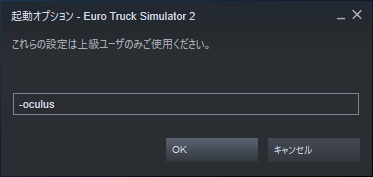
VirtualDesktop/ALVRを使う場合「-openvr」
この状態でETS2を起動すると、「F11」ボタンでVRモードに切り替えることができるようになります。
もしVRモードになっていない時は「F11」を押して切替えてください。(重要)

ETS2のウィンドウが目の前ではなく変な場所にズレていたら「F12」キー(初期設定時)でヘッドセットをリセットします。

なんかウィンドウが下の方にズレちゃうんだよね 
「F12」でリセットすると直る
Steamのスクショ機能とボタンがかぶっていて
一緒にスクショも撮ってしまうけどキニシナイ(^_^;
デスクトップモードに戻す時は、この起動オプションを消して元に戻します。
書いたり消したりするのが面倒な方は、起動オプション込みのBATファイルを作っておくと楽です。

cd /d "D:\SteamLibrary\steamapps\common\Euro Truck Simulator 2\bin\win_x64"
eurotrucks2.exe -oculus
VirtualDesktop.Streamer.exe "D:\SteamLibrary\steamapps\common\Euro Truck Simulator 2\bin\win_x64\eurotrucks2.exe" -openvr

グラフィック設定を下げる
ETS2は古いグラフィックエンジンが祟ってか(?)パソコンにかかる負荷が非常に高いです。(VRモードで運転席に行くと一気に負荷がかかる)
高負荷によってFPS(1秒間あたりの描画コマ数)が下がるとVR酔いを引き起こしやすくなるので、グラフィック設定を下げて改善した方が良いです。
ETS2内の「オプション」→「グラフィック」→「アドバンスド グラフィック設定」から、Steamコミュニティで推奨されている以下の4項目を設定し直してみてください。
・レンダリングスケール
「100%」に下げます。これが一番効果あり。
・アンチエイリアシング(SMAA)
ハンドルや景色のドットのギザギザが目立つようになってしまいますが「無効」にすると負荷がそこそこ軽減します。
ちょっとギザギザすぎるかなーと思われる方は「低」で。
・ハイダイナミックレンジ(HDR)
OculusQuestのOLEDではあまり意味がないので、チェックを外して「OFF」にします。
・被写界深度(DOF)
こちらもVRモードではボヤけて不快なだけなので、チェックを外して「OFF」にします。

初期状態 
こんな感じに変更
項目を変更した後、下の方にある「適用」ボタンを押すと確認ウィンドウが表示されるのですが、VRモードだと確認画面がウィンドウ外にズレて適用を確定するボタンが押せなくなるバグがあります(^_^;

こうなってしまった時は、「F11」を押してデスクトップモードに切り替えてから設定してください。
トラックのいる場所にもよりますが、これで常に60FPS以上をキープするのが理想です。
一時的に落ち込んでも30~40FPS以下にならなければ簡単には酔わないハズです。(とは言え酔いの問題なので個人差アリ)
また、ETS2の場合はVirtualDesktopよりもOculusLinkの方がフレームが滑らかでぼやけが少ないように見えるので、ETS2をプレイする時はOculusLinkを使うことをお勧めします。

OculusLink
こっちの方が負荷が高そうに見えるんだけどね
VirtualDesktop時
ちなみに上記の設定をした筆者の環境(Ryzen 7 3700X + GeForce RTX 2080 SUPER)でも場所によっては頻繁に45FPSくらいまで下がるくらい重いです。
ETS2は次のバージョンアップでグラフィックに大きな改善が入る予定なので、これで少しでも負荷が減ることに期待したいところなのですが……
余談ですが、筆者の初期設定ではレンダリングスケールが400%になっていて、常時10~30FPS状態で10分も持たずに酔いでギブアップしていましたが、設定を見直してからは2時間以上プレイしていても全く酔わなくなりました。
VoiceAttackとは?
ハンコンによく使うボタンを割り当てて行くと、本当に最低限のボタンしか設定できず使用頻度の低い機能(ホーン(クラクション)、パッシング、ハザードランプ、パーキングブレーキなど)はキーボードで操作するか、いっそ無いものと諦めている方が大半だと思います。(一部のガチ勢を除くw)
VRヘッドセットをかぶってしまうとキーボードの操作がさらに困難になるので、筆者もこれにはかなり頭を悩ませていましたが、いろいろと試してみた結果、VoiceAttackを使ってスイッチ操作をするのがもっとも実用的でスマートだと感じました。
VoiceAttackはElite:DangerousやStar Citizen等のスペースシムでよく話題に上ってくるボイスコマンドアプリです。

有料アプリではありますが、Windowsの音声認識機能を利用したそこそこ高品質な音声認識と、ちょっとしたマクロ機能を備えていて、使いこなせばいろんな場面で使えるアプリです。
ちなみに、登録できるコマンドが20個までに制限されたデモ版も用意されています。

今回は、このVoiceAttackを使ってみます。
デスクトップゲームシアターをOFFにする
SteamVRが起動された後にVoiceAttackを起動すると、SteamVRはVR画面内のシアターにVoiceAttackを映してしまいます。
その後にETS2を起動すると、シアターのVoiceAttackを終了してからETS2を起動する挙動になってしまい、ETS2と同時に使用することができなくなってしまうので、VoiceAttackのデスクトップゲームシアターもOFFにしておきましょう。

Steamのライブラリからアプリ名を右クリックしてプロパティを選択 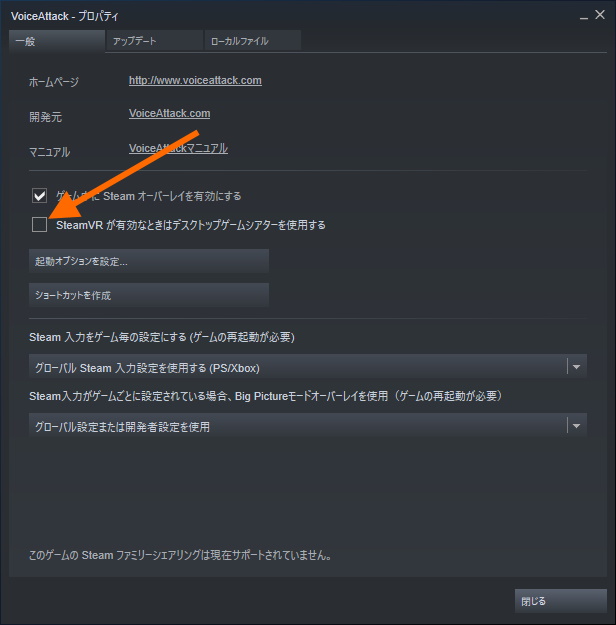
デスクトップゲームシアターのチェックを外す
新しいプロファイルを作る
初めにETS2用のプロファイルを作り、そのプロファイルにボイスコマンドを書き加えて行きます。
デフォルトのプロファイルにどんどんコマンドを書き込んで行ってもいいのですが、デフォルトのプロファイルは見本として残しておくことをお勧めします。
右上の「+」アイコンから新しいプロファイルを作って、自分がわかりやすい名前をつけておきましょう。
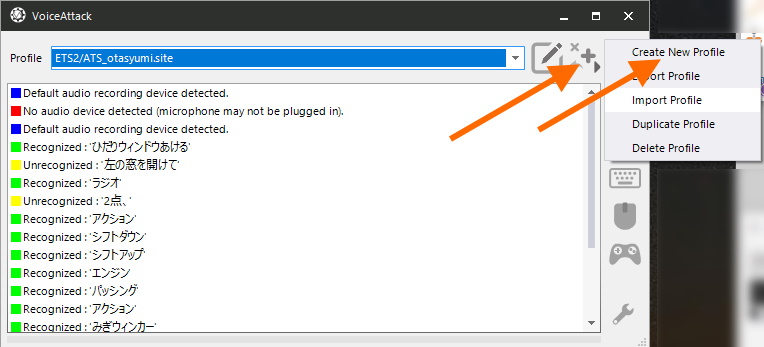
「+」→「Create New Profile」で新しいプロファイルを作る 
エディット画面になるので、プロファイルに適当な名前を付ける
既存のプロファイルを編集する場合は、右上の鉛筆アイコンからエディット画面を開きます。
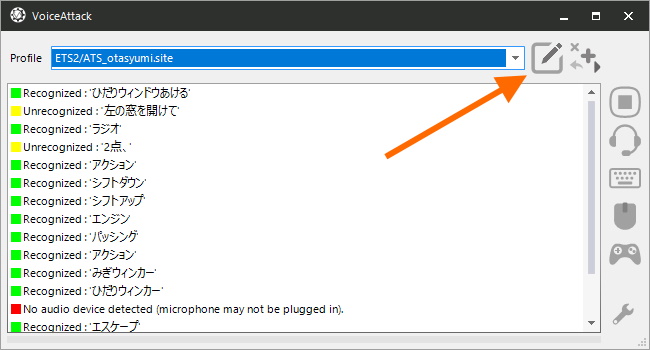
鉛筆アイコンからエディット画面をひらく 
エディット画面がひらく
エディット画面でコマンドを登録する
右上の「New Command」からコマンドを追加します。

ETS2の初期設定ではエンジンボタンが「E」キーに割り当てられているので、「エンジンと発声したらEキーを押す」という動作を登録してみましょう。

「When I say」にチェックが入っていることを確認して、右のテキストボックスに「エンジン」と書込み、
「Key Press」を押してキーの設定画面をひらく
「E」を押してキーを登録して、「Hold Down for」のテキストボックスにボタンを押す時間を設定する
(初期設定の0.1秒でほぼ問題無い)
設定できたら右下の「OK」で登録する
ついでに「エンジンボタンを押しました」と喋る動作も入れてみます。

「Other」から「Sounds → Say Something with Text-To-Speech」を選ぶ 
喋らせる内容・声の種類・音声ボリュームを設定して「OK」で登録
2つの動作を登録した「エンジン」コマンドが完成したので、右下の「OK」でプロファイルにコマンドを登録します。

Descripton(説明文)やCategory(種別)なんかも設定しておくと、あとで見直す時にわかりやすい
パッシングをしたいときは、「J」キーを0.1秒押す → 0.2秒待つ → 「J」キーを0.1秒押すと言った感じで動作を組むと「パッパッ」とパッシングするような動きになります。
エンジンの時と同じようにパッシングのコマンドを作り「J」キーを登録した後に0.2秒待つ動作を入れます。

「Pause → Add Pause」で待ち動作を入れる 
「Pause for」のテキストボックスを0.2にして「OK」を押す
最後にもう一度「J」キーを登録すればOKです。
エディット画面右下の「Apply」ボタンでプロファイルを更新すると、登録したコマンドが使えるようになります。

基本的な設定方法はこんな流れになるのですが……… え? めんどくさい?(^_^;
ETS2/ATS用プロファイルとインポートのしかた
確かにこんな調子でETS2の100個近い機能を登録して行くのはかなり骨が折れるので、こちらに筆者が作成したプロファイルを置いておきます。


左側の「Spoken Command」を発声すると右側の「Actions」が実行される
使い難いところがあったら各自カスタマイズしてみてください
プロファイルは「+アイコン → Import Profile」からインポートできます。


このプロファイルはETS2の初期設定のキーマップに合わせて作っているので、カスタムされている方はETS2の「キー&ボタン設定 → プライマリ」のキー設定を初期設定に戻してください。

使用できるボタンがほとんど残っていない
このプロファイルでは左右ウィンドウの開閉を「Insert・Delete・Home・End」に割り当てているので、ウィンドウの開閉を使用したい方は、ETS2の「キー&ボタン設定 → プライマリ」に以下の設定を追加してください。
- 右のウィンドウを開ける → End
- 右のウィンドウを閉じる → Home
- 左のウィンドウを開ける → Delete
- 左のウィンドウを閉じる → Insert

設定が空なので 
このへんのキーに極振りしたいと思います(笑)
※ ちなみに、コマンドが多すぎてデモ版ではほぼ使用できないと思います。
OculusQuestでVoiceAttackを動かしてみる
今回はOculusQuestのマイクを使用するので、OculusQuestにPCのデスクトップが表示されている状態でVoiceAttackを起動してみてください。
上のプロファイルが設定されていれば、「エスケープ!」と発声すると「エスケープボタンを押します」と音声が返ってくるはずです。(OculusQuestの音もマイクが拾ってしまうので、OculusQuestはヘッドホンを差して使った方がいい)
マイクが反応しない場合は選択されているサウンドデバイスを確認します。
OculusLinkの場合
Windowsの「サウンドの設定」画面を開いて、出力・入力共に「Oculus Virtural Audio Device」が選択されていることを確認してください。

OculusLinkはVRゲームが起動されるまでサウンドデバイスを切り替えてくれない仕様なので、事前にテストする時は手動で切り替える必要があります。
VirtualDesktopの場合
VirtualDesktop内のメニューでマイク設定がONになっていることと、Windowsの「サウンドの設定」画面で、出力・入力共に「Virtual Desktop Audio」が選択されていることを確認してください。


こちらも試してみるといいかも

音声認識の反応がイマイチだったら「音声認識トレーニング」をしてみる
反応したりしなかったりで不安定な場合は、「音声認識トレーニング」をすると改善できる可能性があります。
Windowsの音声認識機能には使用者の声を録音して学習する機能があり、これを利用しているVoiceAttackはこのトレーニングを行うことで音声認識の精度を向上させることができます。

マイクが使用可能になっている状態で、タスクバーの検索窓に「Windows 音声認識」と入力してこれを起動する 
Windows 音声認識のウィンドウを右クリックして、メニューから「構成 → 音声認識の向上」を選択 
指示どおりに文章を読み上げてトレーニングする
5分くらいの文章を読み上げてWindwosに学習させる簡単なもの
トレーニングを繰り返すと効果が上がっていくそうですが、認識しづらいフレーズもあるようなので、改善が難しい場合はVoiceAttackのコマンドを認識しやすいものに書き換えて対応した方がいいかもしれません。
VoiceAttackを使ってETS2をやってみよう
とりあえず、こんな感じで操作します。
ETS2/ATS用にVoiceAttackを設定してみた。
OculusQuestのマイクも使えたし、これでVRでも快適にできるぞぉー#EuroTruckSimulator2 #VoiceAttack pic.twitter.com/ujg6Y69t9A— オタ趣味ブログ (@otasyumiblog) June 5, 2020
筆者のプロファイルを使って説明を続けます。
まず、ETS2を起動してウィンドウをアクティブにしてVRモードに入っていなかったら「えふじゅういち(F11)」と発声します。
VRモードに入って、画面がズレていたら「ヘッドリセット」と発声します。
「-openvr」で起動すると、
ウチの場合いつもズレてますヘッドリセットして直す
マウスでロードするデータや請け負う仕事を選択して、運転席についたら「エンジン」と発声してエンジンをかけます。

お仕事いっぱい 
まぁ、エンジンボタンはハンコンに割り当ててる人が多いと思いますが……
雨が降っていたら「ワイパー」、夜だったら「ライト」

トレーラーと接続する時は「トレーラー」、見下ろし視点に変えるときは「してんさん(視点3)」、地図を見る時は「マップ」

睡眠をとったり、船に乗るときは「アクション」、パーキングブレーキをかけたいときは「パーキング」

クルーズコントロールを入れたいときは「クルーズ」、ハイビームにしたいときは「ハイビーム」、ラジオかけたい時は「ラジオ」

メニュー画面に行きたいときは「メニュー」、運転席に戻るときは「エスケープ」

高速道路を飛ばしていて渋滞にぶつかったときは「ハザード」、コイツなんか邪魔だなと思ったら「ホーン」(笑)

とりあえず、これだけ押さえておけばなんとかなるのではないでしょうか。
ETS2のデフォルト設定で空欄になっているものも一応登録してありますが、キー入力は入れていないので必要なものは設定してみてください。
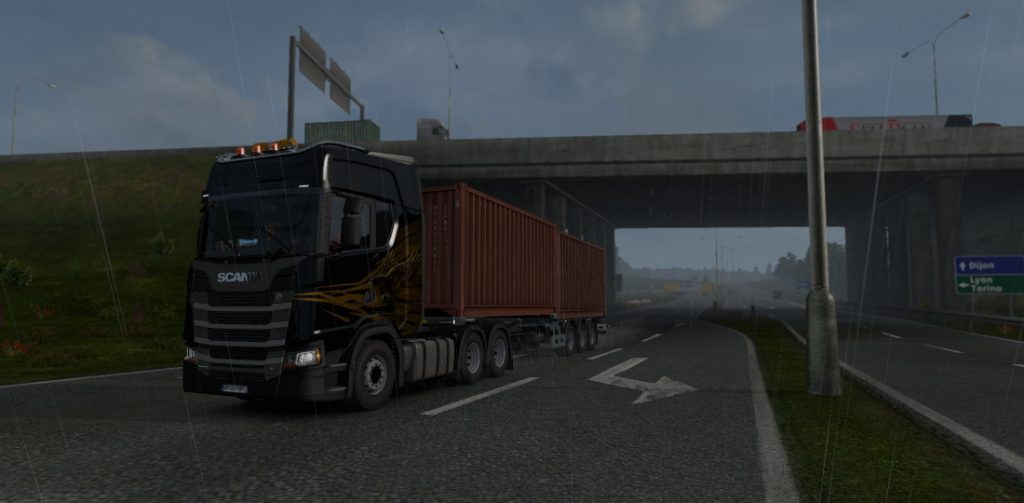
最後に
筆者はペーパードライバーで、あまり車には興味がありません。
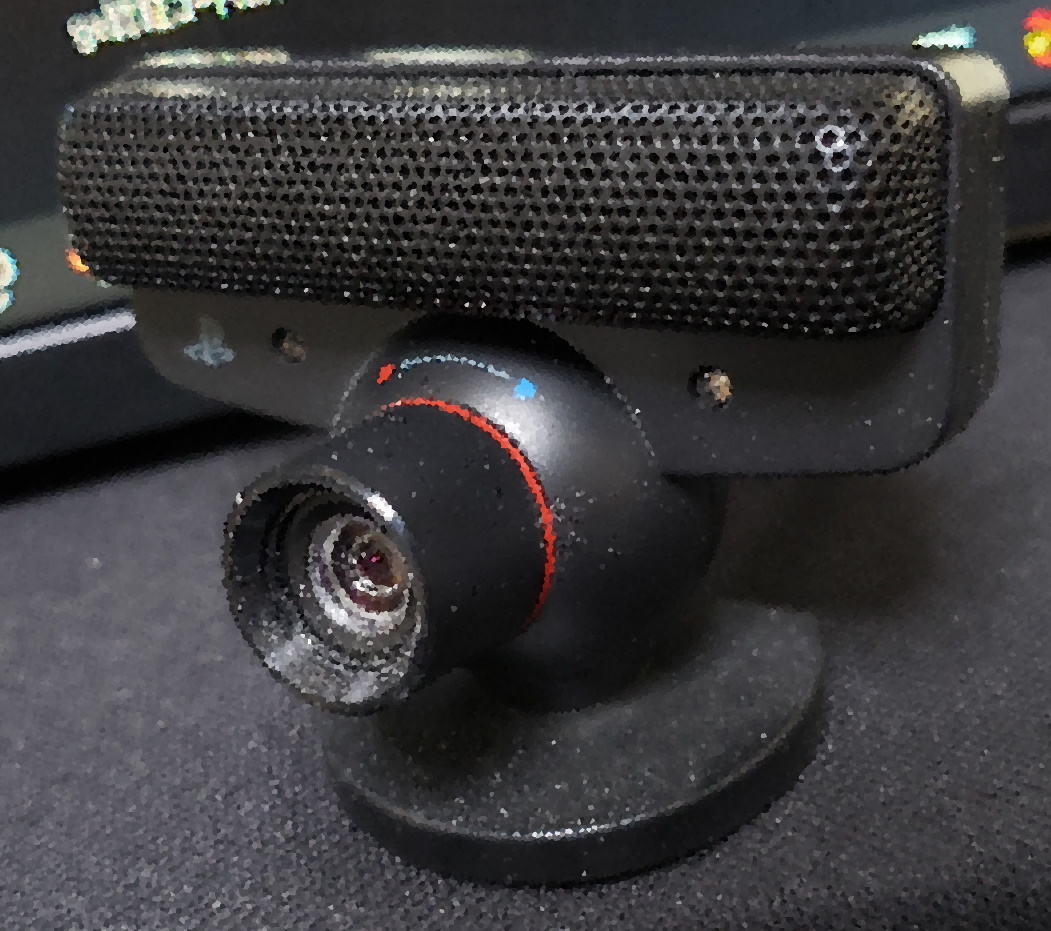
トラックどころか人気の車の名前さえロクに挙げられないレベルの人間なのですが、Youtubeの楽しげな配信動画に釣られて、ホントになんとなーくこのゲームをポチってみて気が付いたら、このゲームの為に5万円もするハンコンとそれを設置する土台を購入し、「自然に周囲が見渡せるようにしたい」とFaceTrackNoIR(有料)とPlayStation Eyeを揃え「これではダメだ」と、突然電子工作にチャレンジしてEDTrackerを作ってみたり、「ボタンが足りない」と無線テンキーを購入したり、ROCCAT Power-Grid(無料)を試してみたり、実車のウィンカーをメルカリで落札してみたりと、自分も家族もドン引きするような迷走状態に陥っています。車なだけにw

クソ重いハンコン
遊ぶ度に机まで運ぶのが辛いがこれで遊ぶETS2はマジ最高
結局ロクに使っていないPSEYE 
イマイチだったEDTracker 
VRじゃなければかなり使えると思うPOWER-GRID 
勢いにのって買ったウィンカー 
狭すぎてちょっと無理



以前、記事に上げたスーパーウルトラワイドモニターを購入したのも、ETS2の影響が少なくありません。(※ちなみに筆者は全く裕福ではなく年収300万以下のド底辺)

ただ見渡しやすいだけではなく、車幅感覚がつかみやすくレーンキープが非常に楽
一体何がそう駆り立ててくるのか自分でもよくわかっていませんが、同じように迷走している方をあちこちで見掛けたりもします。
そういう意味で、ETS2は非常に危険なゲームだと思っていますが何故か後悔はしていません。次はこれを狙っていたりしてまだまだ迷走が続きそうな気配を感じています。
今回の記事はそんな筆者が「これはイケてる」と、思わずシェアしたくなったETS2 + VR + VoiceAttackのたった3つで満足できるソリューションであります。(あ、ハンコンも必要w)
個人的に、VRChat以外にもVRヘッドセットを長時間活用できる理由ができたってところも大きいです。VRゲームは10~20分遊んで終了ってコンテンツが多いので。
もし興味を持たれた方がおられましたら、ぜひETS2で一緒に迷走しましょう(笑)


コメント