









※ 2019/10/16 追記
こちらのツールは、サポートを終了したBeatOnに変わり、BMBFと言うBeatOnそっくりなツールを扱うようになりました。

※ 古い BeatSaber カスタムツールはバージョンアップされた BeatSaber をカスタムできないのでご注意を。
こちらのツールはBeatSaberのパッチ(改造)に最も早く対応したツールだったのですが、SideQuestやBeatOnのとんでもない急成長ぶりに押されて、今ではすっかり影が薄くなってしまいました。
BeatSaberが1.2.0に更新されてもしばらく放置状態だったので、正直もう更新しないのかなと残念に思っていたのですが、つい最近になってBeatOn専用インストーラのようなツールに変化して更新されました。
SideQuestもBeatSaber関連はBeatOnに移行してしまったので、どちらを使っても最終的には同じになるのですが、こちらのツールは32bitアプリなのでWindows7の32bit版でも動作します。(VirtualBox環境にて確認)

今までのツールではダメだった方も、再チャレンジしてみる価値があります。
ダウンロードとインストール
ダウンロードはNyanBladeさんのGitHubからどうぞ。


解凍しておきます
今回使用したバージョンはv0.9になります。現在はBeatSaber1.3.0に対応したv1.0が出ているのでそちらをお使いください。
ツールの使い方
ツールの起動はこちらから。

Questで個人が作成したアプリやツールを使用するには、Questを開発者モードに切替えて、PCに開発用のUSBドライバをインストールする必要があります。
このツールではこれらの環境作りをステップ形式で進めて行くのですが、既にこれを済ませてある方はSTEP 1・2を飛ばして進めてください。
STEP 1 開発者団体の登録
Questを開発者モードに切替えるには、Oculusのサイトで開発者団体の登録をする必要があります。
団体の登録と言っても特にお金がかかるわけではなく、ただ画像の場所のリンクから登録サイトへ飛び、Oculusにログインして適当な団体名を登録するだけでOKです。


団体名はアプリをストアで公開した時の会社名になるようです。特にアプリを開発する予定が無ければ適当でよいでしょう。
STEP 2 開発者モードの切替
Questを開発者モードに切替えます。切替はスマホのOculusストアアプリから行います。

スマートフォンからOculusストアアプリを開いてください。

設定をタップ 
Questをタップ

「その他の設定」をタップ 
「開発者モード」をタップ
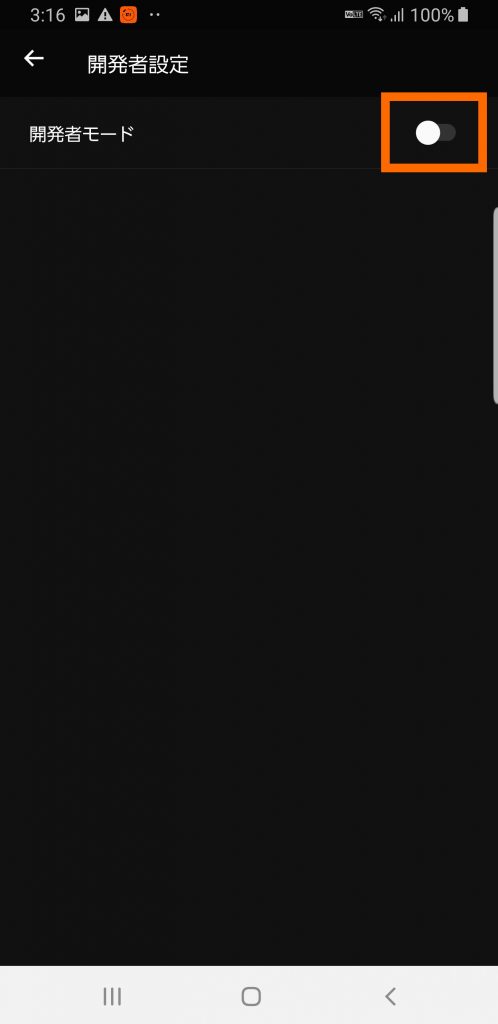
開発者モードのスイッチをタップしてONにする 
これでOK
STEP 2 補足 開発用ドライバのインストール
他にもPCに開発用ドライバのインストールをインストールしないといけないハズなのですが、このツールにはその説明がありません。おそらくこれも必要になると思いますので、以下の記事を参考にインストールしておいてください。

STEP 3 最新プログラムのダウンロード
このツールは最初から全てのプログラムが揃っておらず、このステップで最新のプログラムをダウンロードしてくるように作られています。

「INSTALL」ボタンを押す 
ダウンロード中 
完了
ちなみに、フォルダ構成はこんな感じに変わります。

最初はこの状態 
「dist」フォルダにメインの
プログラムが入ります
「BeatOn」アプリがありますね
既に「dist」フォルダがあるとSTEP 3は完了画面になってしまうので、最新のプログラムが更新されてもPCに入っているのは古いプログラムのままと言う状態になってしまいます。

既にプログラムがダウンロードされていると
こうなってしまって更新できない
「dist」フォルダをリネームして保存しつつ
最新のプログラムを入れ直す
「dist」フォルダを「dist_」等にリネームして参照できなくすると、また最新のプログラムがダウンロードできるようになります。もし、このツールが上手く動作しなくなった時は試してみてください。
STEP 4 BeatOnのインストール
QuestにBeatOnをインストールします。
これをする前に必ずBeatSaberを最新バージョン・未改造(未パッチ)状態にしておいてください。詳しくは下の「UTILITIES」→「UNINSTALL BEAT SABER」の項目をご覧ください。


ちなみに、BeatOnのインストールと同時に、Questに入っているBeatSaberのバックアップも取っています。

BeatSaberとセーブデータのバックアップ 
旧版からの名残で、こちらにもバックアップがある(笑)
「base.apk」がBeatSaber本体で「PlayerData.dat」がセーブデータです。
Quest内のBeatSabaerが旧バージョンだったり、既に改造済(パッチ済)だった場合はそれが保存されてしまいます。「RUN INSTALLER」を実行する時は、必ずBeatSabaerを最新で未改造(未パッチ)の状態にしておきましょう。
BeatOnがインストールできたらQuestをかぶって先に進めます。まずは「Oculus TV」アプリから「BeatOn」を起動してください。

「Oculus TV」をクリック 
「BeatOn」をクリック 
「許可する」をクリック
まだ、BeatOnがインストールされただけの状態です。BeatOnを使えるようにするにはBeatSaberにパッチをあてる必要があります。基本的にはただクリックして進めて行くだけです。

「Continue」をクリック 
「Uninstall Beat Saber」をクリック
まずはBeatSaberとセーブデータのバックアップとアンインストールを行います。こちらはQuest内にバックアップされます。(バックアップ先は、Quest内のsdcard\BeatOnData\Backups)

元のBeatSaberを保存している 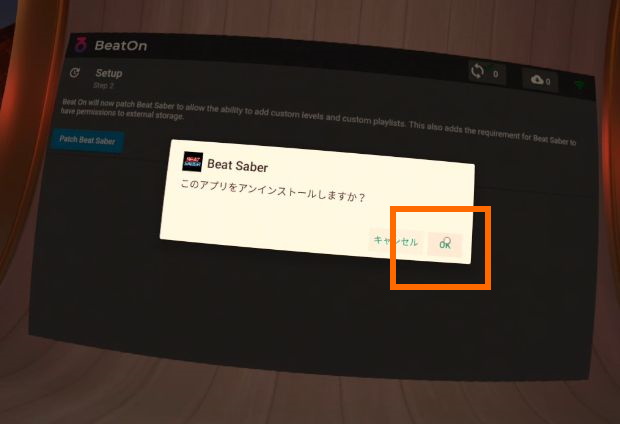
元々インストールされていたBeatSaberは邪魔なので
「OK」をクリックしてアンインストール
保存したBeatSaberがBeatOnの設定を読むように改造(パッチ)します。

「Patch Beat Saber」をクリック 
保存したBeatSaberにパッチをあてる
パッチをあてたBeatSabaerをQuestにインストールします。

「Install Modder Beat Saber」をクリック 
「インストール」をクリック
インストールが終了したら、最後に「完了」をクリックします。「開く」をクリックしてしまうと、OculusTV内でBeatSaberが起動してしまい、Questの動作がおかしくなるので注意。(Questを再起動したら直る)

インストール中 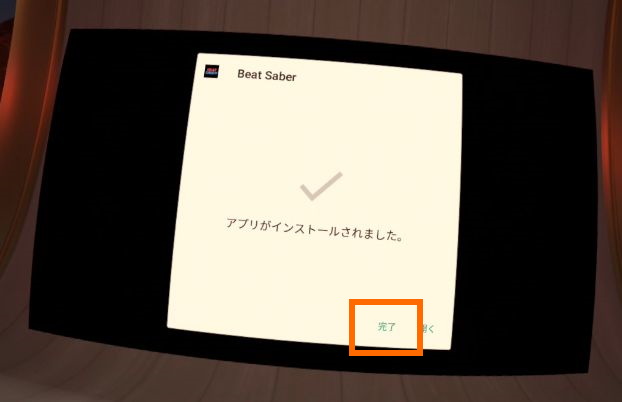
「完了」をクリック
これでBeatOnが使えるようになります。

BeatOnの使い方は過去記事で紹介しているので、詳しくはこちらをご覧ください。

UTILITIES
BeatSabaerのアンインストール・再インストール、セーブデータの保存・送信ができます。ちなみにBeatOnのアンインストール機能は無いので、BeatOnのアップデートをしようとする時に詰むような気がします(笑)
その場合はSideQuestやadbコマンドを使ってBeatOnをアンインストールして入れ直しましょう。

UNINSTALL BEAT SABER
Questに入っているBeatSaberをアンインストールします。
パッチをあてたBeatSaberはアプリの署名が変わり別アプリ扱いになるので、BeatSaberの自動バージョンアップが失敗するようになり、Quest内メニューからのアンインストールができなくなります。そんな時はこちらの機能からBeatSaberをアンインストールして、Quest内で新しいBeatSaberをインストールし直しましょう。
アンインストールをするとセーブデータも消えてしまうので、先に「SAVE CURRENT SCORES」でセーブデータの保存をしておきましょう。
UNDO AND RESTORE
Questに入っているBeatSaberをアンインストールして、PCに保存してあるBeatSaber(.\backup\base.apk)をインストールします。
保存されているBeatSaberが旧バージョンだったり、既に改造済(パッチ済)だった場合はそれがインストールされてしまいます。「STEP 4」を実行した時のBeatSaberの状態に注意してください。
SAVE CURRENT SCORES
Questに入っているBeatSaberのセーブデータを保存します。(.\backup\PlayerData.datに保存)
TRANSFER SAVED SCORES
保存されたセーブデータをQuestに送ります。(.\backup\PlayerData.datをQuestに上書き)
実行する前に、Quest内にBeatSaberのセーブデータが存在していて(一回以上BeatSabaerが起動している)、BeatSaberが終了している必要があります。
「PlayerData.dat」が古いものだとセーブデータが巻き戻ってしまいます。セーブデータを保存するタイミングに注意しましょう。
余談(バッチファイル)
ちなみに、これらの処理は「dist」フォルダに入っているバッチファイルからadbコマンドを実行しているだけだったりします。
各バッチファイルは「tools」フォルダに入っている「adb.exe」を引数付きで実行しているだけです。adbコマンドに慣れている方は、バッチファイルを読めば何をやっているのか理解できると思います。
- RUNv2.bat → 「RUN INSTALLER」
- uninstall.bat → 「UNINSTALL BEAT SABER」
- undoit.bat → 「UNDO AND RESTORE」
- saveScores.bat → 「SAVE CURRENT SCORES」
- transferScores.bat → 「TRANSFER SAVED SCORES」
極端な話をすると、STEP 4以降はこのバッチファイルで出来るので、ウィンドウはいらなかったりします(笑)
最後に
意外とWin32環境のユーザーも多いのでこのツールの出番もまだまだありそうです。最悪、このツールもダメだったらBeatOnだけダウンロードしてきてadbコマンドでインストールすると言う手段もあります。

簡単に言ってしまうと、このツールはadb.exeとBeatOnをダウンロードしてadbコマンドを使ってBeatOnをインストールしているだけなので、ちょっとコマンドをググりながら進めて行けば全て手動で行うことも可能です。
ちょっと手落ちな部分も目立ちますが、とりあえずBeatOnさえ入ってしまえば後はそちらしか使わないので、BeatSaberやBeatOnのバージョンアップまでは特に問題無いと思います。SideQuestとライバル関係だったツールからBeatOnがインストールできると言うのもなかなか面白い展開ですよね。


コメント