



筆者はモンハンワールドにかなりハマっており、気が付けばHRも400を超えるくらいになりました。
これくらいになると一通りのコンテンツは既にクリアし終わり、定期的に配信されるイベントをやりながらアイスボーンを待つくらいしかやることが無くなってくるのですが、アイスボーンが配信される秋まではまだかなり時間があります。
ここで、ふと昔のモンハンが恋しくなり久しぶりにPSPを引っ張り出してみたのですが、さすがにいまPSPのモンハンを見ると色々と粗が目立って厳しいものがありました。
特に、低解像度によるドットの粗さと、アナログスティックが一つしか無いことによる操作の違和感が非常に大きく、この差を埋めて快適にプレイする方法はないかと模索した結果、エミュレーターでPSPのモンハンをプレイするのが良いのでは?との結論に辿り着くことになりました。
今回は「PPSSPP」と言うエミュレーターを使って、PCでいかに快適にモンハンを遊ぶかという内容で記事をまとめてみたいと思います。
OculusQuestにPPSSPPを入れてみた記事もあるよ(笑)

エミュレーターとは?
とりあえずご存じない方のために、Wikipediaに書かれていたものを引用してみます。
コンピューターを含む機械装置の動作・機能を模倣する事をエミュレート(動詞)又はエミュレーション(名詞)といい、エミュレート/エミュレーションする装置、あるいはソフトウェアの事をエミュレータ (Emulator)という。本項では、コンピュータに関連したエミュレータについて解説する。
https://ja.wikipedia.org/wiki/%E3%82%A8%E3%83%9F%E3%83%A5%E3%83%AC%E3%83%BC%E3%82%BF_(%E3%82%B3%E3%83%B3%E3%83%94%E3%83%A5%E3%83%BC%E3%82%BF)
なにやら小難しく書かれていますが、簡単に言えば他の装置の動作をマネる装置やソフトウェアことをエミュレータと言います。
エミュレーターは意外と盛んに開発されており、現在ではファミコンやPC-9801など、時代の波に消えて行ったほぼ全てのハードウェアのエミュレーターが存在しています。(メガドラ・PCエンジンなどのゲーム機・旧パソコンだけではなく、ゲーセンのゲームやスマートフォン(Android)等のエミュレータもあります)
SAMSUNGのC49HG90(32:9モニタ)で、ダライアスをプレイするとこうなります。
上下にほんの少しだけ余白ができますが、ほぼピッタリなので32:9をダライアスサイズと勝手に呼ぶことにします。 pic.twitter.com/SeP2dLg1XT— オタ趣味ブログ (@otasyumiblog) September 30, 2019
簡単に「マネる」と言っても、見た目だけマネて懐かしむとかいう半端なものではありません。
ここで言うエミュレーターとは、実際にその機器で動いていたプログラムがそのまま動くレベルのものを差し、実際にファミコンなどのゲームカートリッジ、パソコンのフロッピーディスクからデータを吸い出して動作させることができます。
つまり、パソコン自体がゲーマーが長年夢見て止まないウルトラスーパー互換機になると言う、ある意味とんでもない試みなワケなんですね。
「PPSSPP」は「PlayStation Portable」のエミュレーター
PSPのエミュレータもいくつかあるのですが、その中でも圧倒的に人気なのが「PPSSPP」です。
Windowsだけでは無く、AndroidやiOSなど様々なプラットフォームに対応したバージョンがあります。

個人的に「PPSSPP」はPSPエミュレーターに限らず全てのエミュレータの中でも屈指の完成度を誇っていると思います。
- エミュレーターの精度が高い
- グラフィックや音の再現度が非常に高く、エミュレーターにありがちな表示順位バグ(手前キャラの上に奥キャラが重なるなどのバグ)などがまったく無い。
- 動作が軽い
- スマートフォンなどの非力な端末でも処理落ちせず、ほぼ実機通りの速度で動作する。
- 動作が非常に安定している
- PSPの限界を超えるようなギリギリのチューニングが施されたゲームでも、フリーズすることなく完璧に動く。
- 動作させるのに必要な手順が少ない
- 多くのエミュレーターはその端末のBiosが必要だったり、初期設定がとても面倒だったりと扱い難い部分があるが「PPSSPP」はそういうのが無くとても扱いやすい。
- カスタマイズすれば、再現どころか実機を超える状態で遊ぶことができる
- どこでもセーブ・改造コードはもちろん、解像度を上げてポリゴンのギザギザを目立たなくしたり、2本のスティックを割り当てたりしてとても快適にプレイすることができる。
- PSPのゲームは今でも結構遊べるものが多い
- ファミコン・メガドラ・PCエンジン等の時代のゲームは、今遊ぶとどうしてもミニゲーム感が出てしまって長く遊べないものが多いが、PSP時代のゲームはかなり洗練されたものが多く、今でもそこそこ遊べるものが多い。
簡単に挙げてみましたが、PSPのゲームは今でも満足に遊べるタイトルが多く、総合的なバランス面からもお勧めできるエミュレータと言えます。
PPSSPPのダウンロード
PPSSPPの公式サイトからダウンロードできます。
公式以外のサイトでも見掛けたりしますが、ウィルスが仕込まれている可能性があるのでダウンロードは必ず公式サイトから行うようにしましょう。

水色の無料版と金色の有料版(PPSSPP Gold)がありますが、無料版と有料版の違いは今のところありません。(有料版はカンパ的な意味合いで用意されたバージョン)
Windows版はパソコンに自動でインストールしてくれる「インストーラーバージョン」と、手動でインストールする「PPSSPPのみのzipファイル」が用意されています。
エミュレーターのインストール自体はこれらを使って簡単に済ませることができるのですが、ゲームで遊ぶためにはゲームイメージを吸い出してパソコンに保存する必要があります。

ゲームイメージの吸い出しにはPSP本体とゲーム吸出しツールを導入したメモリースティックが必要です。
こちらに関しては既に詳しく解説されたサイトがいくつもあるので、そちらをご覧になってください。
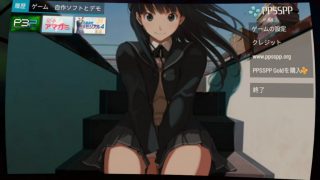
今回は、Xbox Oneコントローラーを使用して「モンスターハンターポータブル2」「ペルソナ3ポータブル」「モンスターハンターポータブル3」の3本を吸い出して遊んでみました。
モンスターハンターポータブル2
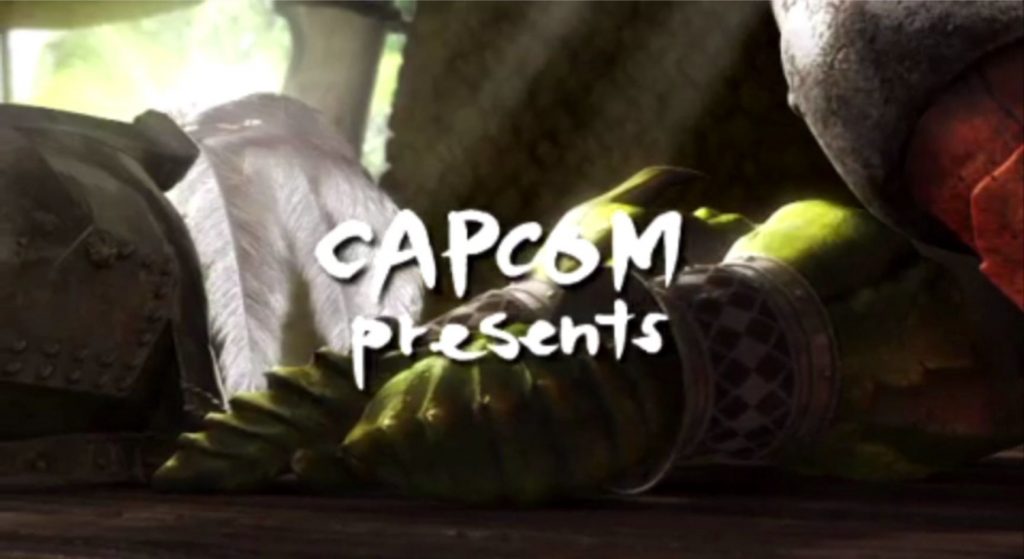


まるで当たり前のようにオープニング動画が再生されて行きます。
昔は動画がスキップされたりするエミュレータが多かったのに、もう何も問題なくエミュレートできちゃう時代なんですね。
決定・キャンセルボタンを入れ替えてみる

PPSSPPの初期設定では「×ボタンが決定・○ボタンがキャンセル」の海外仕様になっています。
このままでは使いにくいので、日本仕様である「○ボタンが決定、×ボタンがキャンセル」の状態に変更します。


「L2」ボタンを押すとPPSSPPの設定画面に切り替わります。
ここで以下のように設定します。
- 「設定」を×ボタンで選択。
- 「システム」を×ボタンで選択。
- システムメニュー一番下にある「決定ボタン」を×ボタンで選択。
- 「○ボタンで決定する」を×ボタンで選択。
- 左下の「戻る」を×ボタンで選択。
これで「○ボタンが決定、×ボタンがキャンセル」の日本仕様になりました。


この画面に戻ってくるとPPSSPPの設定画面も日本仕様になっています。
「再開する」を○ボタンで選択し、ゲーム画面に戻るとゲーム側の入力画面も入れ替わります。
十字ボタンを右スティックに割り当ててみる
PSPゲームは十字ボタンで視点移動するゲームが多いので、右スティックに十字ボタンを割り当てると色んなゲームで捗ります。
モンハンもそんなゲームの一つなので、ここで設定してしまいましょう。

「L2」を押して設定メニューに入り、コントロールを選択します。


一番上の「方向キー上」が十字キーの上になります。
初期の状態で3つのキーが設定されていますが、ここに新たに右スティックの設定を加えます。
- 「方向キー上」の「+ボタン」を選択する。
- 右スティックの上を入力する。
- x360.ZRotation+が追加される。
こんな感じで上下左右それぞれの方向キーに割り当てて行けばOKです。
設定できたら左下の「戻る」で元の画面に戻りましょう。
もし、設定中にボタンに触れてしまい変な設定になってしまっても、マウスで「デフォルトに戻す」を選択すれば元に戻せます。
解像度を選択してみる
ゲーム画面は初期設定の状態で既にPSPよりも高解像度になっています。
この状態で十分美しいので特に変える必要はありませんが、一応、解像度の変更のやり方を書いておきます。

「L2」を押して設定画面に入り、グラフィックス → レンダリング解像度を選択します。


初期設定は自動になっています。ここを「1×PSP」に変更するとPSPの解像度(480×272)になります。

「自動」
左上の「test」の文字を見比べるとわかりやすい
「1×PSP」
いやぁ、今見比べてみるとヤバイくらいの粗さですね(^_^;
今ではフルHD(1920×1080=2,073,600ドット)が当たり前ですが、PSPの解像度は縦横共にその1/4(480×272=130,560)なので、なんと今の1/16の狭い解像度でゲームをプレイしていたことになります。
当時はあんな小さな解像度の中であれだけ熱中して遊べたんですよね。
思い出は美化されるものです(笑)
と、言うワケで、PPSSPPを使用すると再現にまったく問題無いどころか高解像度化されて更に美しくなってしまいました。
さらに右スティックの割り当てで超快適に操作できるなんて夢のようです。(褒め過ぎ)
ペルソナ3ポータブル

このゲームは3Dがメインではないのであまりエミュレーターの恩恵が受けれないと思われがちですが、実はPPSSPPで動作させることによって素晴らしい恩恵を受けることができます。


2D画像は480×272に合わせて用意されたものなので、ちょっと解像度からくる粗が目立ってしまいますが、元絵が良いせいかあまり気になりませんね。
R2ボタンで早送り
PPSSPPはR2ボタンでゲームのウエイトを外すことができます。
これは一言で言うと早送りが出来ると言うこと。
テンポの悪いイベントシーンもR2ボタンを押せば一瞬で早回しすることができるので、紙芝居のようなイベントシーンが多いペルソナでは非常にありがたい機能となります。

3Dで描画される戦闘シーンなどでは高解像度の恩恵が出ます。
ポリゴン数はさすがに増やせないのでカクカク感はどうしても出てしまいますが、低解像度の辛さにくらべるとまだ見れるレベルにはしてくれている印象があります。

「自動」
胸の網状の穴がハッキリ見える
「1×PSP」
胸の網状の穴が全く見えない
最後にもう一度解像度の差を比較してみましたが、低解像度で遊ぶのはもはや罰ゲームのような粗さですね(^_^;
モンスターハンターポータブル3
最後にモンスターハンターポータブル3です。このゲームは普通に起動することができず、ローディングの後にPPSSPPが落ちてしまいました。


起動できない理由はよくわからないのですが、MHP3は暗号鍵の問題でそのままでは起動できないように対策されているようです。


一応回避策はあるのですが、パッチが~とかPAUTHが~とかここではちょっと詳しく書けません。(ほとんど書いてる気もするけど(笑))
探せば簡単に見つかると思うので、自己責任で調べてみてください。
また、30fpsのゲームを60fpsにする改造コードなんかもあったりして、調べて行けばいくほど快適に(笑)
動画の下に改造コードが書いてあるので、ぜひ試されてみてはいかがでしょうか。
最後に
久しぶりにPSPのモンハンをプレイしてみましたが、やはりモンハンワールドをプレイした後ではテンポが悪くて厳しいですね。
とりあえず大剣でタックルと真・溜め斬りがしたいです(笑)
「PPSSPP」はここで紹介した他にも、どこでもセーブ機能があったり改造コードを使用してチート(経験値x倍など)をする機能も備わっています。
MHP3の問題はちょっと特殊ですが、正直ここまで快適になるともう実機でプレイする気が起こらなくなりますね(笑)
一応、最後にお約束ですが、自分が所持していないゲームイメージをネット等でダウンロードするのは違法行為となるので、必ず自分で吸い出したゲームで遊ぶようにしましょう。
もう、PSPのゲームも投げ売り状態ですしね(^^)
コメント